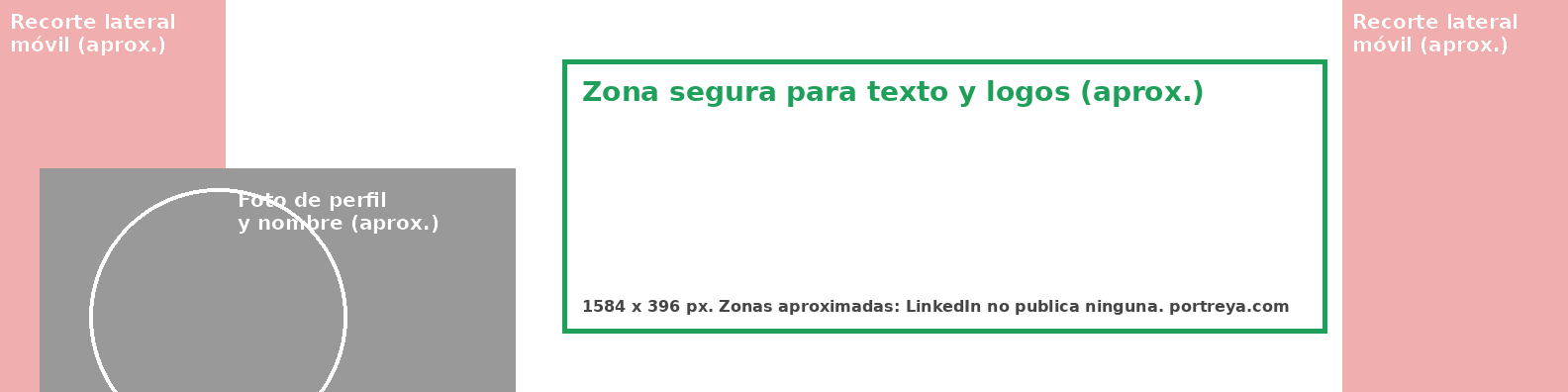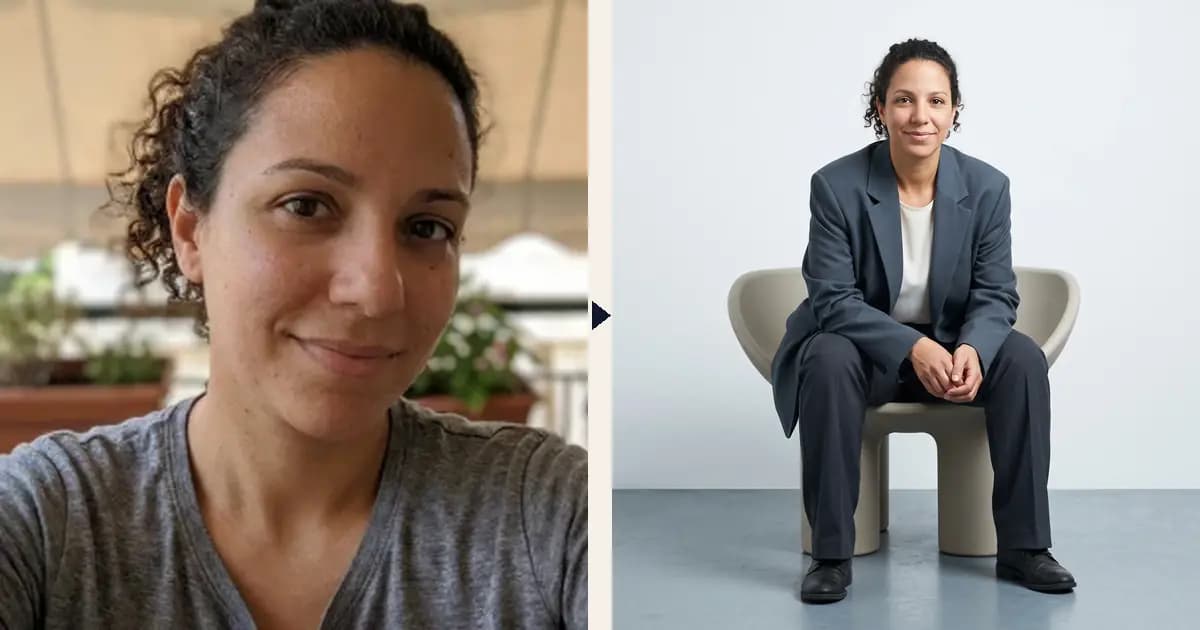
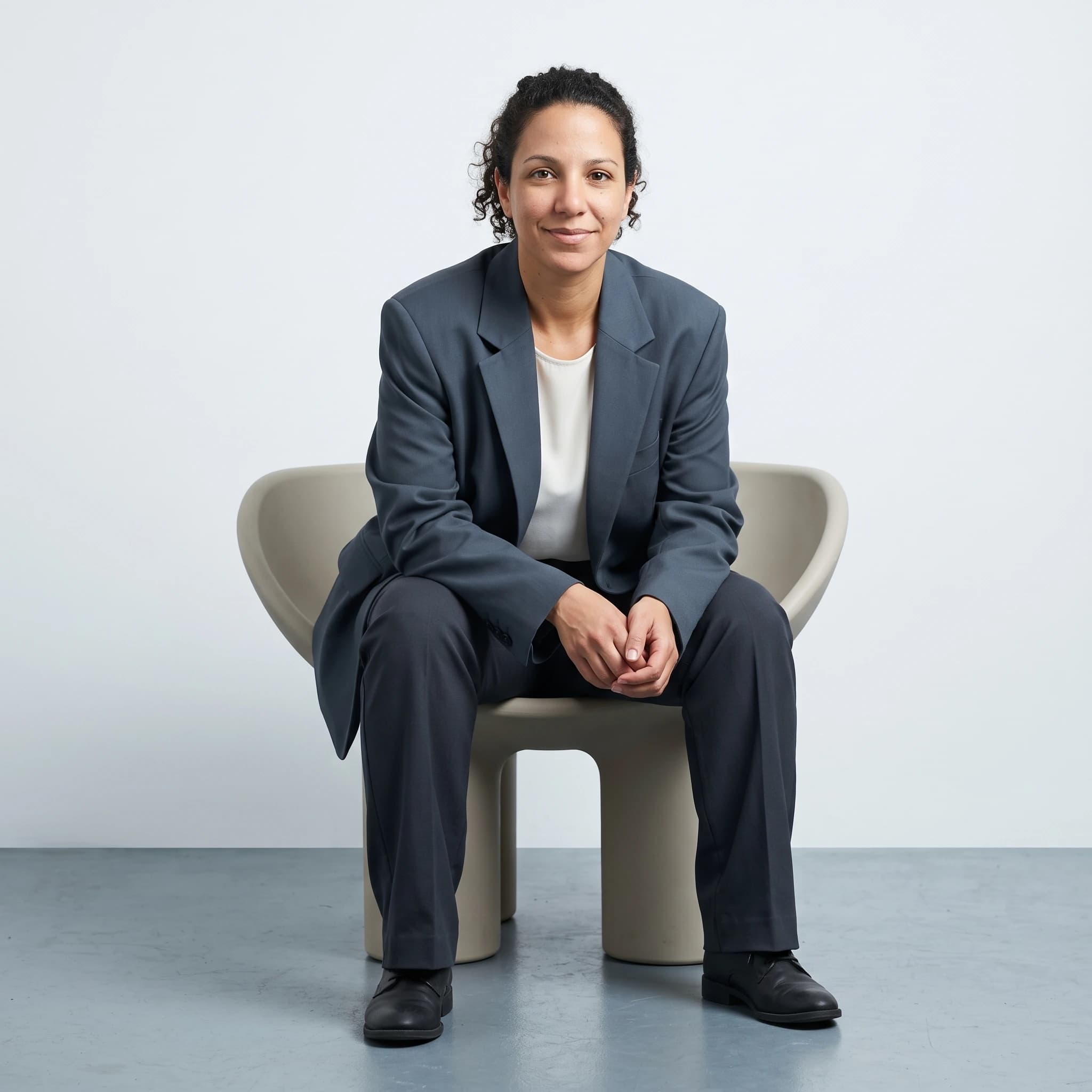

Selfie y resultado de la biblioteca de ejemplos de Portreya. El estilo y el resultado varían según tu selfie y tus opciones.
La foto de portada de LinkedIn (también llamada banner) es la imagen ancha en la parte superior de tu perfil. LinkedIn recomienda 1584 x 396 píxeles, un rectángulo 4:1, en JPG o PNG de menos de 8 MB. Una portada limpia ayuda, pero lo primero que se reconoce sigue siendo la foto circular de perfil.
Esta guía es para personas que construyen un perfil. No es un manual para empresas. Si gestionas fotos para toda una plantilla, esta guía solo cubre el formato de la portada, no un despliegue de equipo.
Para la foto que va sobre la portada, consulta la foto de perfil de LinkedIn; para las medidas de la foto circular, consulta tamaño de foto de LinkedIn. ¿Buscas el fondo que va detrás de ti en un retrato? Eso es ideas de fondo para retratos.
¿Qué tamaño debe tener la foto de portada de LinkedIn?
LinkedIn recomienda 1584 x 396 píxeles, una proporción 4:1: cuatro veces más ancha que alta. LinkedIn no publica un tamaño mínimo; 1584 x 396 es el tamaño recomendado.
Tamaño de la foto de portada de LinkedIn de un vistazo
| Requisito | Foto de portada del perfil personal | Fuente |
|---|---|---|
| Tamaño recomendado | 1584 x 396 px (4:1) | Ayuda de LinkedIn |
| Formato | JPG o PNG | Ayuda de LinkedIn |
| GIF | No se admite | Ayuda de LinkedIn |
| Peso máximo | Menos de 8 MB | Ayuda de LinkedIn |
| Tamaño mínimo | LinkedIn no lo publica | — |
| Zona segura | LinkedIn no la publica; ver nuestro diagrama aproximado | Estimación de Portreya |
Consultado el 30 de octubre de 2026 en la Ayuda de LinkedIn: imagen de portada, requisitos de subida. ¿Necesitas la foto circular? Consulta tamaño de foto de LinkedIn.
Si tu imagen no es 4:1, LinkedIn te pide recortarla o reencuadrarla al subirla, así que lo que esté cerca de los bordes puede perderse. Una imagen pequeña estirada al ancho completo pierde nitidez.
Zona segura en escritorio y móvil (aproximada)
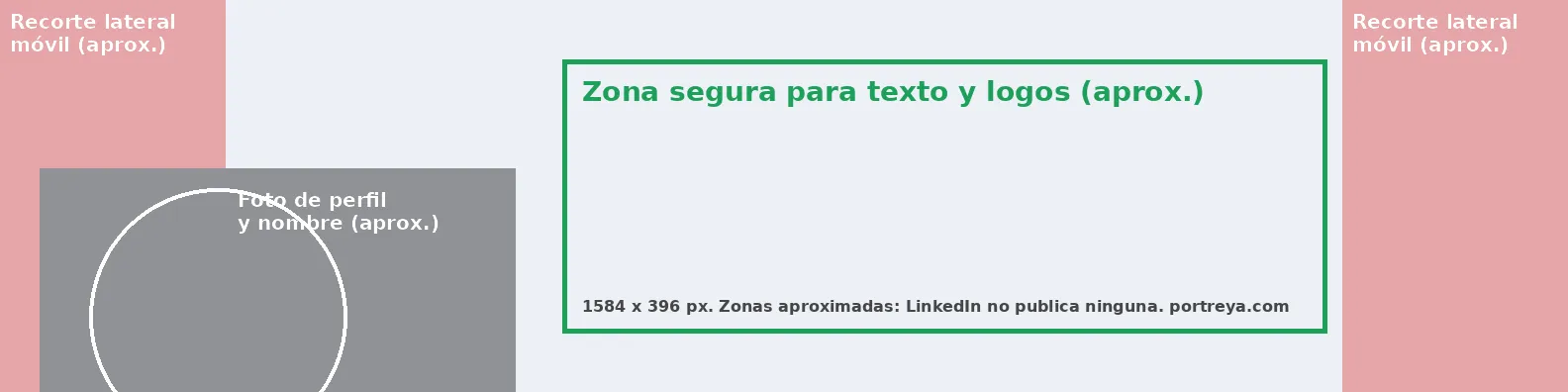
LinkedIn no publica una zona segura. Su ayuda solo dice que la imagen puede verse distinta según el tamaño de la ventana del navegador y la resolución de pantalla. El diagrama es nuestra guía aproximada, no una especificación oficial.
- Foto de perfil y nombre (abajo a la izquierda): en escritorio tu foto tapa aproximadamente el tercio izquierdo de la mitad inferior (aproximadamente x 40 a 520, y 170 a 396 en el lienzo de 1584 x 396). Déjalo vacío.
- Recorte lateral en el móvil: la app puede recortar los lados. Guías externas hablan de unos 220 a 230 px por lado; usamos 228 px (aproximadamente x 0 a 228 y x 1356 a 1584).
- Franja central segura para texto y logos: aproximadamente x 568 a 1340, y 60 a 336.
Colócala como capa superior, mantén el texto dentro del recuadro verde y ocúltala antes de exportar.
¿Cómo diseñar una foto de portada profesional para LinkedIn?
El buen diseño de un banner se reduce a una regla: no compitas con tu foto de perfil. Tu cara es el punto principal. El banner solo debe acompañar.
Empieza por el contraste. Si tu foto de perfil es oscura, elige un banner claro y viceversa. Esto ayuda a que tu retrato profesional destaque en lugar de fundirse con el fondo.
Ten cuidado con la parte izquierda. Tu foto de perfil se solapa con la esquina inferior izquierda del banner en la versión de escritorio. Mantén el texto, los logotipos y cualquier detalle importante lejos de esa zona, y desplaza el punto de atención hacia el centro o el tercio derecho.
La tipografía debe ser sencilla: una sola fuente, uno o dos tamaños y buen contraste con el fondo. Olvida las letras decorativas. Deja espacio libre, pues el espacio negativo no es espacio desaprovechado, sino lo que hace que el texto sea legible en la pantalla de un móvil, incluso a 1584×396 píxeles.
En cuanto al color y el estilo, intenta que encaje con tu contexto. Los colores corporativos sólidos funcionan bien para consultores y ejecutivos, los degradados sutiles van mejor con creativos y expertos en marketing, la fotografía real encaja en sectores como el inmobiliario o la hostelería, y los patrones abstractos funcionan genial en puestos de tecnología y diseño. Si buscas que el banner y tu retrato profesional parezcan una combinación pensada, quizás quieras echar un vistazo a nuestra guía de ideas para el fondo para encontrar opciones que se vean bien en cualquier dispositivo.
¿Dónde colocar el texto y otros elementos?
Evita poner nada importante en la esquina inferior izquierda. Ahí es donde se superponen tu foto de perfil y tu nombre en la versión de escritorio. En dispositivos móviles, el encuadre cambia, el área visible se estrecha y se centra, por lo que cualquier elemento cerca de los bordes laterales se cortará por completo.
La zona más segura en escritorio y móvil es la franja central, algo a la derecha del centro (ver el diagrama de zona segura). En un lienzo de 1584 x 396 son aproximadamente x 568 a 1340. Son medidas aproximadas nuestras: LinkedIn no publica una zona segura, así que revisa siempre tu perfil real después de guardar.
Para logos, lemas o información de contacto, colócalos a la derecha del centro, no justo en el medio, ya que el círculo de tu retrato profesional se sitúa a la izquierda y el punto focal natural del lector suele desviarse hacia la derecha. Un lema como "Estratega de marca freelance | Disponible para proyectos" encaja perfectamente en esa zona con un tamaño legible.
Comprueba siempre cómo queda el banner tanto en ordenador como en el móvil antes de publicarlo. La vista previa de LinkedIn a veces no coincide con el recorte final, así que te recomiendo echar un ojo a tu perfil real después de guardar los cambios.
Cómo hacer que cualquier foto encaje en la portada de LinkedIn (sin que se vea borrosa)
- Empieza con un lienzo de 1584 x 396 en cualquier editor.
- Cubre todo el ancho con una foto de al menos 1584 px de ancho; mejor en horizontal.
- Desplaza el motivo a la franja central, lejos de la esquina inferior izquierda y de los ~230 px exteriores de cada lado.
- Añade el texto grande, cerca del centro-derecha, una o dos líneas con buen contraste.
- Exporta por debajo de 8 MB: PNG para texto, logos y colores planos (bordes nítidos); JPG de alta calidad para fotos.
Si tu foto de portada se ve borrosa
- Parte de un original más grande. No amplíes una captura de pantalla del móvil.
- LinkedIn recomienda elegir una imagen de mayor peso y señala que las fotos se ven mejor que las imágenes con logos.
- ¿Sigue borrosa? LinkedIn sugiere herramientas de compresión como Trimage o ImageOptim (Mac) antes de subirla (Ayuda de LinkedIn).
- ¿El texto se ve difuso? Exporta en PNG.
Ideas de foto de portada de LinkedIn por profesión
Consultores: Usa un banner con una frase que resuma tu propuesta de valor, algo como "Convertimos datos en estrategias de crecimiento", sobre un fondo sólido en azul marino o gris pizarra. Esto refuerza tu posicionamiento antes incluso de que lean tu titular.
Creativos: Muestra un fragmento de tu portfolio, una franja con tres miniaturas de proyectos o una muestra de diseño impactante. Te sirve como un pequeño portfolio, así los reclutadores ven tu trabajo antes de hacer clic en cualquier enlace.
Ejecutivos: Las imágenes de la empresa o de la oficina funcionan de maravilla, quizás una foto del skyline donde está la sede de tu empresa o una imagen limpia de tu producto. Transmite credibilidad institucional sin necesidad de artificios personales. Combínala con fotos para ejecutivos.
Personas en búsqueda activa de empleo: Un gráfico que destaque tres o cuatro competencias clave (por ejemplo, "Gestión de proyectos | SQL | Relaciones con clientes") permite a los reclutadores ver de un vistazo lo que ofreces.
Ponentes y formadores: Usa una foto de algún evento donde aparezcas sobre el escenario, gesticulando, con el logo de la conferencia a la vista. Demuestra que tienes experiencia real, no solo palabras.
- Agentes inmobiliarios: una foto limpia de una calle o del skyline de tu zona, con el nombre de tu mercado a la derecha del centro. Combínala con fotos para inmobiliarias.
- Abogados: un fondo sobrio, liso o con textura en un neutro oscuro, con tu área de práctica en una línea. Combínala con fotos para abogados.
¿Qué errores restan eficacia a una foto de portada de LinkedIn?
La mayoría de los problemas con los banners se deben a cinco errores que tienen fácil solución.
Subir imágenes con baja resolución. Usar una captura de pantalla del móvil o un gráfico web comprimido provoca píxeles visibles cuando LinkedIn lo estira para cubrir el banner. La solución: exporta el archivo en el tamaño exacto de 1584×396 y guárdalo con alta calidad.
Texto oculto tras la foto de perfil. Todo lo que sitúes en la esquina inferior izquierda quedará tapado. La solución: mantén el texto y los logotipos en el tercio central derecho.
Imágenes demasiado cargadas. Los patrones complejos o los collages de fotos de archivo compiten con tu nombre y tu titular por captar la atención. La solución: usa un solo elemento central y deja que el espacio en blanco haga su trabajo.
Imagen de marca desactualizada. Un banner que promociona una conferencia de hace dos años, o un cargo que ya no ocupas, da sensación de descuido y resta credibilidad. La solución: revisa tu banner cada vez que actualices tu titular o tu puesto.
Omitir la vista previa móvil. Un banner que se ve nítido en el escritorio puede recortarse de forma extraña en la pantalla del móvil, donde la mayoría de los usuarios ven tu perfil por primera vez. Solución: visualiza siempre cómo queda antes de publicar.
Si estás renovando tu foto de perfil junto con el banner, un retrato profesional de alta resolución de Portreya ayuda a unificar tu imagen rápidamente.
Checklist de foto de portada + foto de perfil
- 1584 x 396, JPG o PNG, menos de 8 MB
- Nada importante abajo a la izquierda ni en los bordes laterales
- La portada contrasta con tu retrato
- Revisada en tu perfil real en ordenador y en la app
- La portada y el titular dicen lo mismo; actualízalos juntos
- Tu foto de perfil es actual y reconocible